FC2ドメイン マニュアル
WEBメール(Roundcube)操作方法
現在スマートフォン版のマニュアルを表示中
パソコン版を表示 »こちらのマニュアルでは、
かんたん変換サービスで取得したJPドメインのメールアドレスを利用して
Webメール画面上で送受信を行う方法をご説明しています。
FC2ドメインで通常取得したJPドメインや、.com .net などのドメインでメールアドレスを作成する場合は、別途レンタルサーバーのご契約が必要になります。
※メールソフトへの設定方法はこちらのマニュアルをご覧ください。
Webメール画面ログイン方法
メール受信方法
メール送信方法
下書きメールの編集方法
Webメール画面ログイン方法
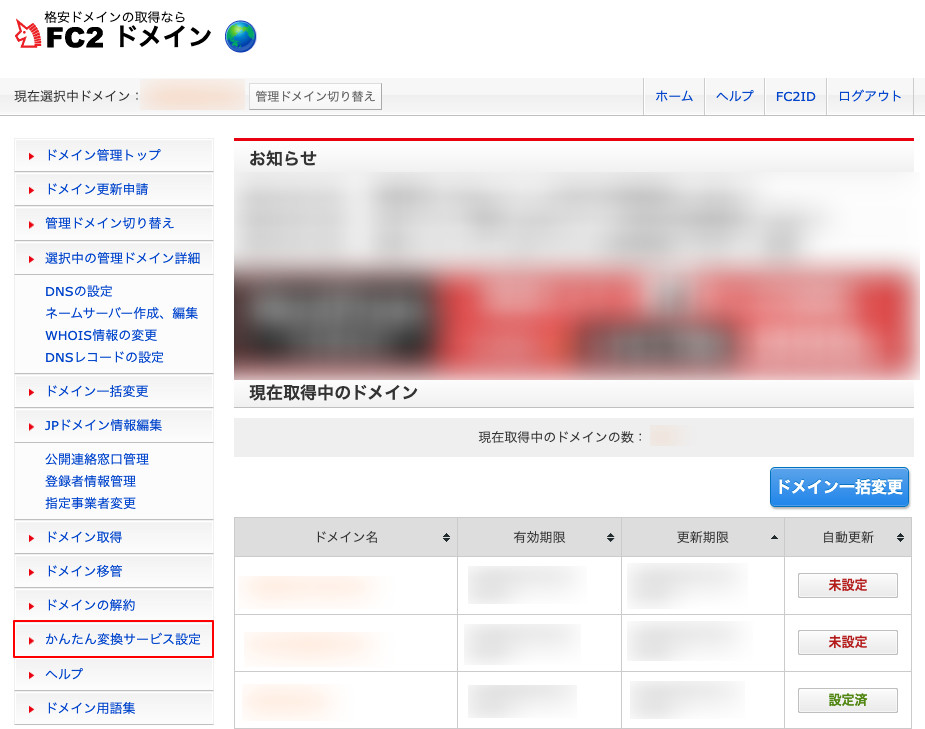
1. FC2ドメイン管理画面左サイドメニューの
【かんたん変換サービス設定】をクリックします。
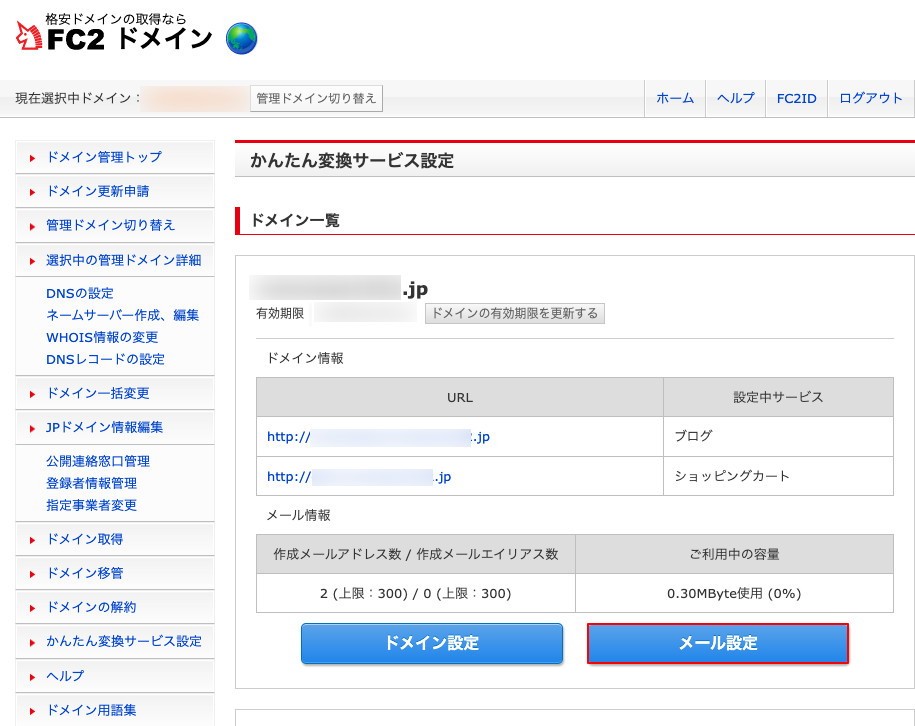
2. 管理中のかんたん変換ドメイン一覧内の
【メール設定】ボタンをクリックします。
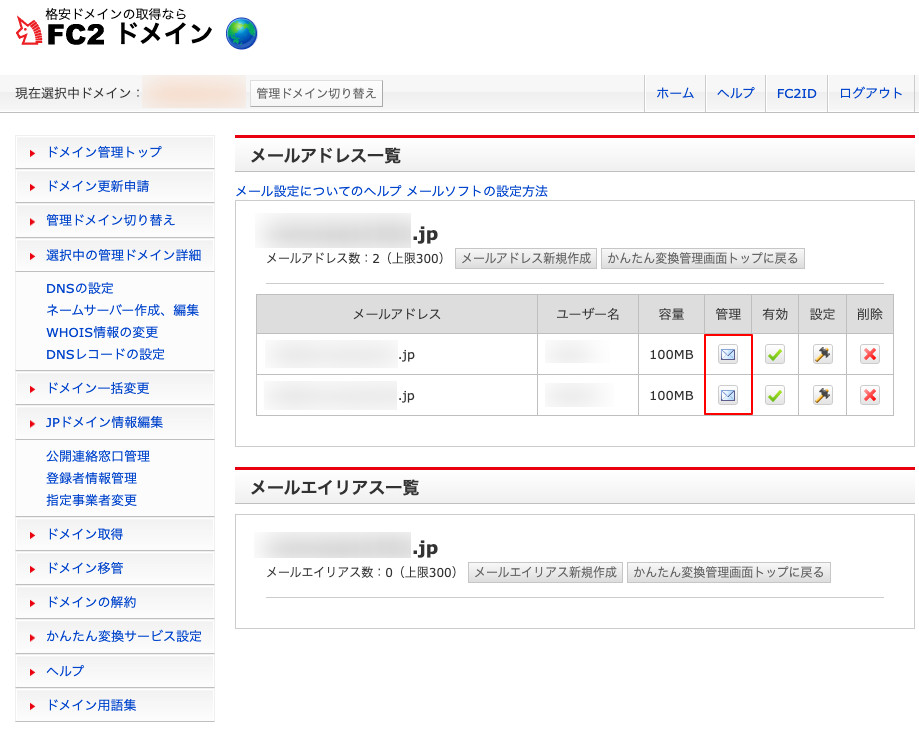
3. メールボックスを開きたいメールアドレスの
「管理」ボタン(メールアイコン)をクリックします。
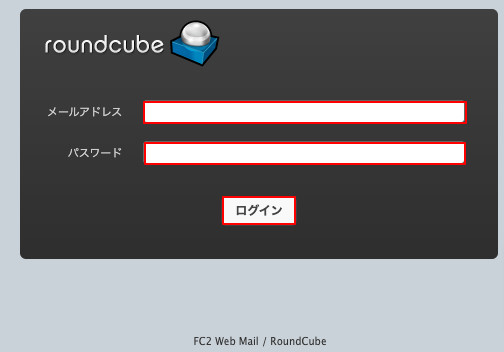
4. メールアドレスと、設定したメールパスワードを入力して
Webメール画面にログインします。
メール受信方法
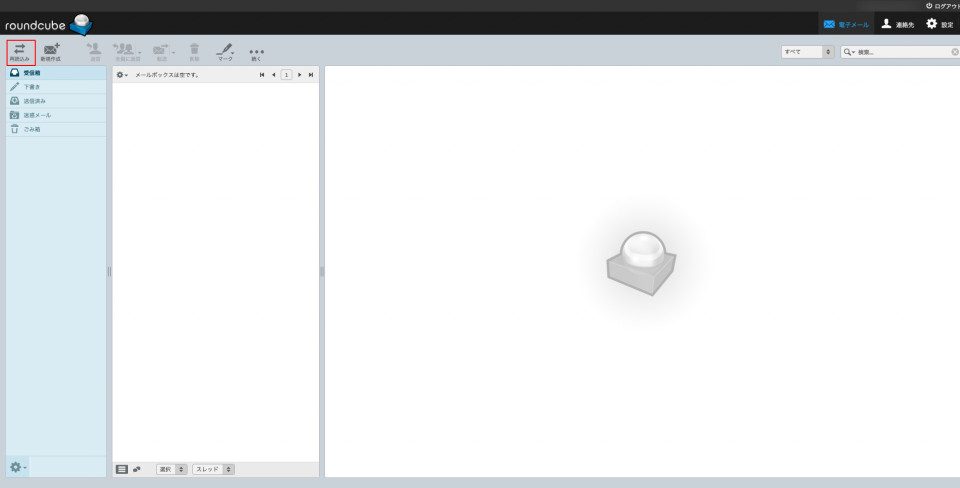
メールの受信は自動で行われますが、
Webメール画面上部メニューの【再読込み】アイコンか
左サイドメニュー内の【受信箱】をクリックしていただくと
受信メールボックスの読み込みが行われます。
メール送信方法
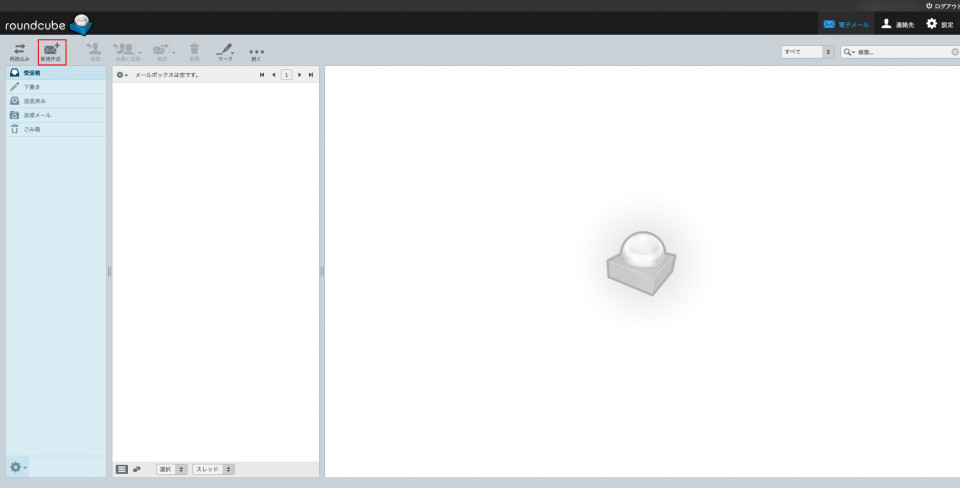
Webメール画面上部メニューの【新規作成】アイコンを
クリックしていただきますと、メール作成画面が開きます。
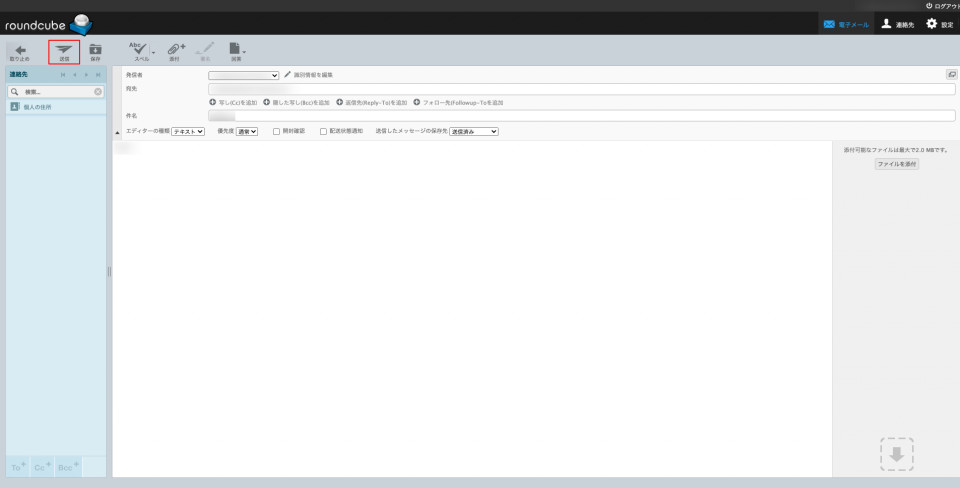
宛先メールアドレス・件名・本文を入力し
画面上部の【送信】をクリックすれば、メールの送信が可能です。
下書きメールの編集方法
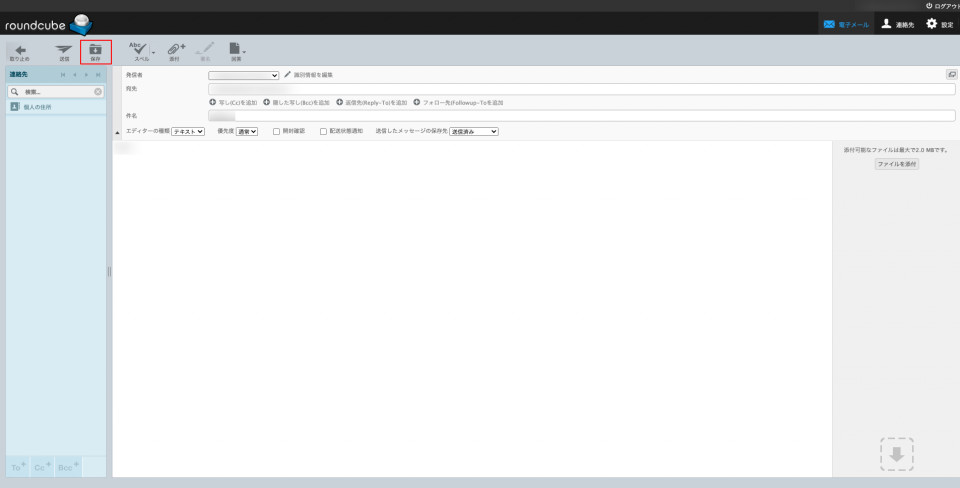
メッセージを作成した後に【保存】をクリックすれば
作成したメールの内容は送信されず、下書きボックスに保存されます。
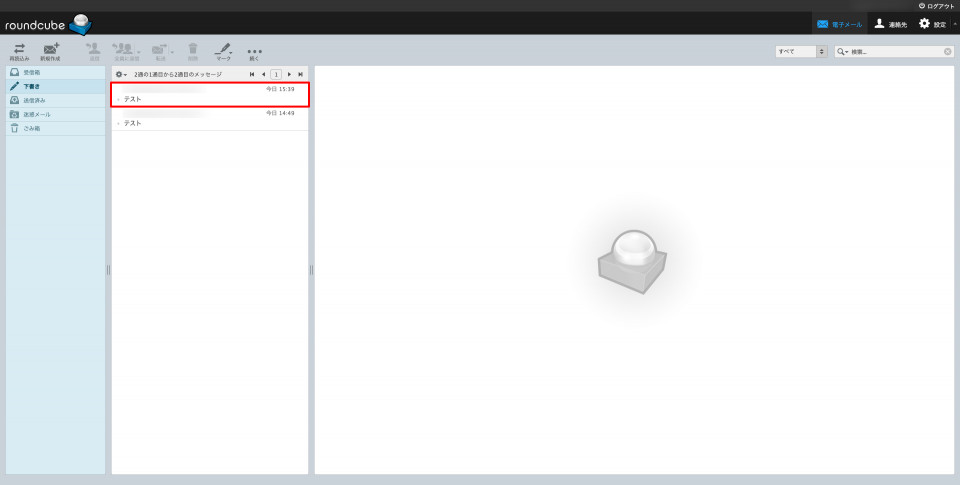
下書きメールを再編集したい場合は
下書きフォルダーから、編集したいメールをダブルクリックすれば
メールの編集画面が開きます。
お問い合わせ
ヘルプをご覧になっても問題が解決されない場合は、サポートへお問い合わせください。
FC2ドメインに関するお問い合わせはこちらQ&A
-
FC2ドメイン
- ドメインとはなんですか?
- 取得できるドメインの種類を教えてください。
- ドメインを使うにはサーバーが必要ですか?
- FC2ホームページでドメインの利用はできますか?
- 日本語ドメインは取得できますか?
- ドメインを取得したらすぐにホームページで利用できますか?
- ドメインを削除されることがあるのですか?
- DNSレコードを設定したいのですが
- WHOIS情報とは何ですか?
- 登録情報を公開したくないのですが・・・
- ドメインの登録情報の変更はどこで行うのですか?
- 登録者情報の変更ができないドメインがあります。
- 自前のネームサーバーを作成・編集することはできますか?
- FC2で取得したドメインを、他社のサーバーに設定できますか?
- GoogleAppsの設定でTXTレコードを指定しましたが、Hostnameに@が勝手に入ってしまいます。
- [.nu]のWHOIS情報が変更できません
- 更新手続きをしても、WHOIS情報の有効期限が変わりません。
- ドメイン名を変更することはできますか?
- .us が急に利用できなくなりました
- ドメインURLにアクセスすると「You have reached a domain that is pending ICANN verification.」と表示されます。
- 独自ドメインのメールアドレスを作成するには?
- 取得したドメインをキャンセルできますか?
- 登録に関して
- ログインに関して
- 更新に関して
- ドメインの解約(トランスファーロック解除)に関して
- 登録解除に関して
- 移管に関して
- 属性型JPドメインに関して(法人向け)
- 都道府県型JPドメインに関して
- アダルト用ドメイン.xxxに関して
-
かんたん変換サービスに関して
- 変換登録したのに、新しいURLに飛びません
- 作った覚えがないのに、FC2ホームページのファイルマネージャー上に「.htaccess」というファイルがあります。
- 自分がFC2ホームページ上で作成した.htaccessに、記述した覚えのないソースがあります
- かんたん変換サービスを複数年契約できますか?
- DNSの設定を行いたいのですが・・・
- FC2以外のホームページやブログに使いたいのですが・・・
- かんたん変換適用後、ホームページはどのように更新すれば良いですか?
- 作成したメールアドレスでメールを送受信するには?
- メールエイリアスとは何ですか?
- URL変換後、サイト内のリンクを貼り換えないといけないのですか?
- URL変換後、検索エンジンに再登録しないといけないのですか?
- ブラウザーのブックマークやお気に入りにすでに登録している人もアクセスできますか?
- 契約更新を忘れてしまいました。
- かんたん変換サービスを解除するとどうなりますか?
- かんたん変換用のJPドメインはどこで取得できますか?
- 「かんたん変換サービス」を登録したのに、FC2ドメインサービスが勝手に追加されていました。
- かんたん変換サービスで取得したJPドメインを他社へ移管できますか?
- かんたん変換ドメインを複数取得すれば、FC2ホームページもその分複数運営できますか?
- かんたん変換サービスを解除して、通常ドメインに変更したい
マニュアル
- サービス全般について
- 管理画面
-
かんたん変換サービス
- かんたん変換サービス 目次
- かんたん変換サービスについて
- かんたん変換用JPドメインの更新方法
- FC2ホームページへのかんたん変換ドメイン設定方法
- FC2ブログへのかんたん変換ドメイン設定方法
- FC2ショッピングカートへのかんたん変換ドメイン設定方法
- サブドメイン作成方法
- かんたん変換ドメインメールアドレスの作成方法
- かんたん変換ドメインメールアドレスの設定と編集
- メールエイリアスの作成方法
- メールエイリアスの設定と編集
- WEBメール(Roundcube)操作方法
- メールソフト設定方法
- Windows10 メールへ設定する
- Thunderbird へ設定する
- Mac OS Mailへ設定する
- iPhone へ設定する
- Android へ設定する
- DKIM設定
- 移管関連
- .xxxドメインについて
- ドメイン用語 目次
- サービス全般について
- 管理画面
-
かんたん変換サービス
- かんたん変換サービス 目次
- かんたん変換サービスについて
- かんたん変換用JPドメインの更新方法
- FC2ホームページへのかんたん変換ドメイン設定方法
- FC2ブログへのかんたん変換ドメイン設定方法
- FC2ショッピングカートへのかんたん変換ドメイン設定方法
- サブドメイン作成方法
- かんたん変換ドメインメールアドレスの作成方法
- かんたん変換ドメインメールアドレスの設定と編集
- メールエイリアスの作成方法
- メールエイリアスの設定と編集
- WEBメール(Roundcube)操作方法
- メールソフト設定方法
- Windows10 メールへ設定する
- Thunderbird へ設定する
- Mac OS Mailへ設定する
- iPhone へ設定する
- Android へ設定する
- DKIM設定
- 移管関連
- .xxxドメインについて
- ドメイン用語 目次