FC2ドメイン マニュアル
新しくドメインを取得する
現在パソコン版のマニュアルを表示中
スマートフォン版を表示 »ドメインを新しく取得するには、FC2ドメインサービスをご登録をしていただく必要があります。
FC2ドメインサービスのご登録方法は、こちらのマニュアルをご参照ください。
1. 希望するドメイン利用可能か確認する
ドメインを取得する場合、ドメイン管理画面の「ドメイン取得」、またはFC2ドメインのトップページからドメインを検索し、
そのドメインが取得できるか確認する必要があります。
2. ドメインを登録
-
取得可能なドメインは「登録する」ボタンが表示されます。「登録する」をクリックするとドメイン登録画面へ進みます。
なお、誰かが取得している、もしくはドメインを5個以上保有している場合は取得できません。
ドメインを5個以上保有していて、さらに追加でドメインを登録する場合は、eKYCによる身分証の認証が必要となります。 -
ドメインの登録に必要な項目をフォームへ入力します。登録情報をWHOIS情報に表示させたくない場合は、
弊社登録情報の利用 の項目で『弊社の情報を公開する』を選択してください。
お客様自身の情報を公開される場合は『お客様の情報を公開する※注1』を選択してください。
必要な項目を入力後、「次へすすむ」をクリックしてください。 -
入力項目を確認して「次へすすむ」をクリックしてください。
eKYCによる身分証の認証方法
- FC2ID ( https://secure.id.fc2.com/ )にアクセスし、「FC2IDの編集」をクリックしてください。
- 「eKYC/身分証の認証」をクリックしてください。
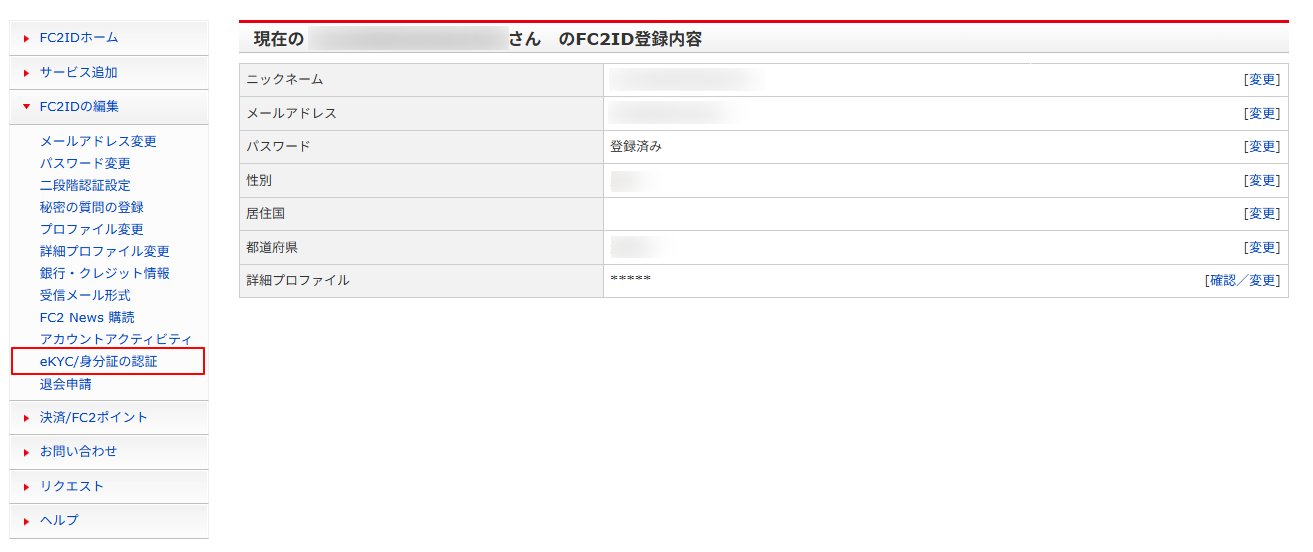
- 紐付けリクエストの設定
身分証を紐づける目的として、「作品の出演者・サービスの利用者として」にチェックを入れ、「身分証の認証」をクリックしてください。
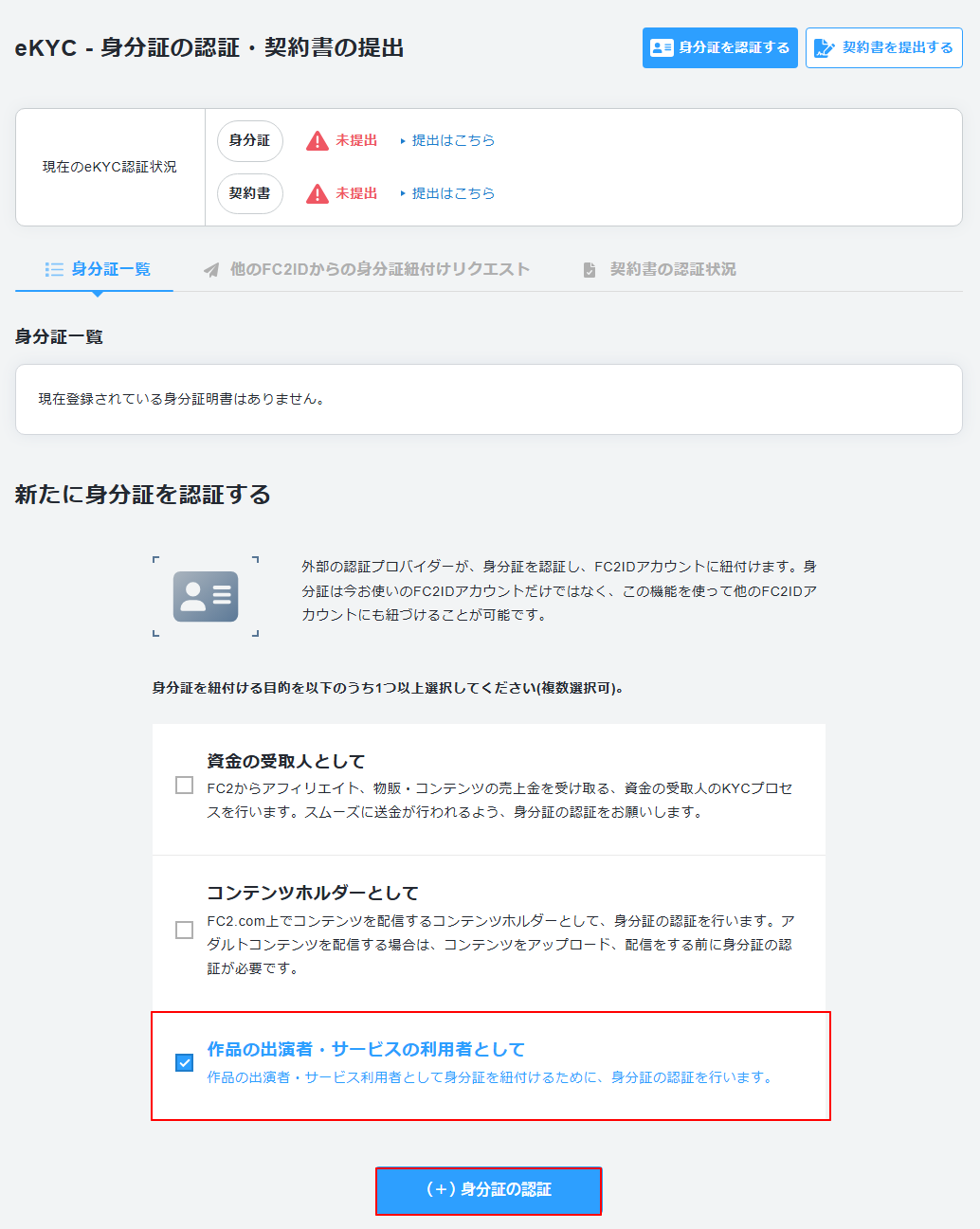
- 身分証の追加
画面の表示に従い、各項目を選択してください。
項目の選択が完了したら「身分証の認証を行う」をクリックしてください。
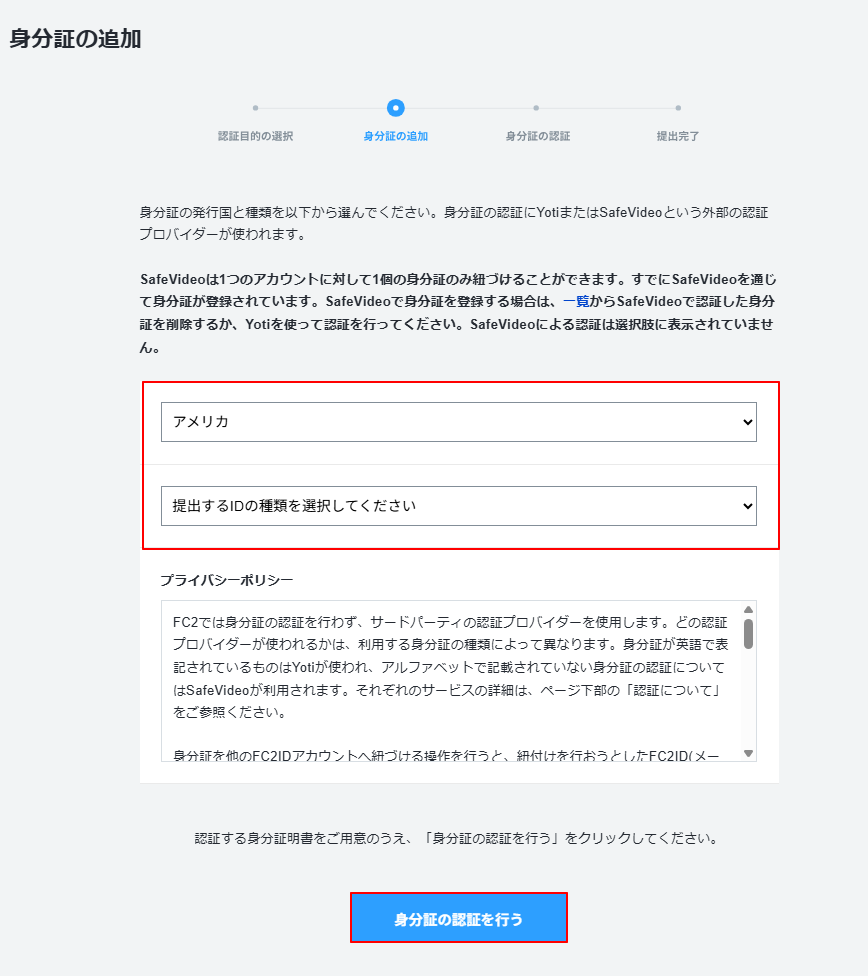
- 本人確認の実施
外部の認証システム(eKYC)へ遷移します。
画面の表示に従い、スマートフォンを使用し本人確認を完了させてください。
3. 決済方法
- 「決済へすすむ」をクリックしてください。
- お支払い方法を選択してクリックをしてください。
FC2ポイントをご購入済みでない方で、クレジットカードをお持ちでない場合は「FC2ポイントの購入について」からFC2ポイントの購入申請手続きをおこなってください。
クレジットカード情報をご登録いただいていない方は「クレジットカードで支払う」をクリック後カード情報を入力してください。
4. 取得したドメインを確認する
管理画面のトップページに取得済みのドメイン一覧が表示されます。
WHOIS認証方法 (.com、.net、.info、.org、.biz のみ対象)
※注1
2014年01月01日より、ドメイン登録お申し込みフォームにて
【弊社登録情報の利用】の欄で「お客様の情報を公開する」を選択された場合、
FC2ドメインの上位レジストラであるeNomが定める方式に従い、
メールによるWHOIS認証を行う必要があります。
ご本人確認のため、必ず正しい情報を入力してください。
【WHOIS認証方法手順】
1. ドメイン取得後、ドメイン登録お申し込みフォームの
【ご連絡先メールアドレス】の項目でご入力いただいたメールアドレス宛てに、
【IMMEDIATE VERIFICATION required for <XXXXX.com>】という件名で
上位レジストラのeNomから、弊社FC2の名義でメールが送信されます。
2. メール文中に記載されているリンクをクリックして、ページにアクセスします。
3. これで認証が完了となり、ドメインの利用が可能となります。
詳細はこちらのマニュアルをご覧ください。
※ドメイン登録後15日以内にメール認証を行わなかった場合は、ドメインのDNS権限が
レジストラ側に渡り、ドメイン名の認証方法を記載したページが掲載されます。
※一度認証作業を行っていただければ、それ以降は
同じお申し込み情報でドメインを新規取得された場合でも
すでに認証されているものとみなされるため、以後認証は行われません。
※【弊社登録情報の利用】の欄で「弊社の情報を公開する」を選択された場合は
WHOIS認証を行っていただく必要はありません。
お問い合わせ
ヘルプをご覧になっても問題が解決されない場合は、サポートへお問い合わせください。
FC2ドメインに関するお問い合わせはこちらQ&A
-
FC2ドメイン
- ドメインとはなんですか?
- 取得できるドメインの種類を教えてください。
- ドメインを使うにはサーバーが必要ですか?
- FC2ホームページでドメインの利用はできますか?
- 日本語ドメインは取得できますか?
- ドメインを取得したらすぐにホームページで利用できますか?
- ドメインを削除されることがあるのですか?
- DNSレコードを設定したいのですが
- WHOIS情報とは何ですか?
- 登録情報を公開したくないのですが・・・
- ドメインの登録情報の変更はどこで行うのですか?
- 登録者情報の変更ができないドメインがあります。
- 自前のネームサーバーを作成・編集することはできますか?
- FC2で取得したドメインを、他社のサーバーに設定できますか?
- GoogleAppsの設定でTXTレコードを指定しましたが、Hostnameに@が勝手に入ってしまいます。
- [.nu]のWHOIS情報が変更できません
- 更新手続きをしても、WHOIS情報の有効期限が変わりません。
- ドメイン名を変更することはできますか?
- .us が急に利用できなくなりました
- ドメインURLにアクセスすると「You have reached a domain that is pending ICANN verification.」と表示されます。
- 独自ドメインのメールアドレスを作成するには?
- 取得したドメインをキャンセルできますか?
- 登録に関して
- ログインに関して
- 更新に関して
- ドメインの解約(トランスファーロック解除)に関して
- 登録解除に関して
- 移管に関して
- 属性型JPドメインに関して(法人向け)
- 都道府県型JPドメインに関して
- アダルト用ドメイン.xxxに関して
-
かんたん変換サービスに関して
- 変換登録したのに、新しいURLに飛びません
- 作った覚えがないのに、FC2ホームページのファイルマネージャー上に「.htaccess」というファイルがあります。
- 自分がFC2ホームページ上で作成した.htaccessに、記述した覚えのないソースがあります
- かんたん変換サービスを複数年契約できますか?
- DNSの設定を行いたいのですが・・・
- FC2以外のホームページやブログに使いたいのですが・・・
- かんたん変換適用後、ホームページはどのように更新すれば良いですか?
- 作成したメールアドレスでメールを送受信するには?
- メールエイリアスとは何ですか?
- URL変換後、サイト内のリンクを貼り換えないといけないのですか?
- URL変換後、検索エンジンに再登録しないといけないのですか?
- ブラウザーのブックマークやお気に入りにすでに登録している人もアクセスできますか?
- 契約更新を忘れてしまいました。
- かんたん変換サービスを解除するとどうなりますか?
- かんたん変換用のJPドメインはどこで取得できますか?
- 「かんたん変換サービス」を登録したのに、FC2ドメインサービスが勝手に追加されていました。
- かんたん変換サービスで取得したJPドメインを他社へ移管できますか?
- かんたん変換ドメインを複数取得すれば、FC2ホームページもその分複数運営できますか?
- かんたん変換サービスを解除して、通常ドメインに変更したい
マニュアル
- サービス全般について
- 管理画面
-
かんたん変換サービス
- かんたん変換サービス 目次
- かんたん変換サービスについて
- かんたん変換用JPドメインの更新方法
- FC2ホームページへのかんたん変換ドメイン設定方法
- FC2ブログへのかんたん変換ドメイン設定方法
- FC2ショッピングカートへのかんたん変換ドメイン設定方法
- サブドメイン作成方法
- かんたん変換ドメインメールアドレスの作成方法
- かんたん変換ドメインメールアドレスの設定と編集
- メールエイリアスの作成方法
- メールエイリアスの設定と編集
- WEBメール(Roundcube)操作方法
- メールソフト設定方法
- Windows10 メールへ設定する
- Thunderbird へ設定する
- Mac OS Mailへ設定する
- iPhone へ設定する
- Android へ設定する
- DKIM設定
- 移管関連
- .xxxドメインについて
- ドメイン用語 目次
- サービス全般について
- 管理画面
-
かんたん変換サービス
- かんたん変換サービス 目次
- かんたん変換サービスについて
- かんたん変換用JPドメインの更新方法
- FC2ホームページへのかんたん変換ドメイン設定方法
- FC2ブログへのかんたん変換ドメイン設定方法
- FC2ショッピングカートへのかんたん変換ドメイン設定方法
- サブドメイン作成方法
- かんたん変換ドメインメールアドレスの作成方法
- かんたん変換ドメインメールアドレスの設定と編集
- メールエイリアスの作成方法
- メールエイリアスの設定と編集
- WEBメール(Roundcube)操作方法
- メールソフト設定方法
- Windows10 メールへ設定する
- Thunderbird へ設定する
- Mac OS Mailへ設定する
- iPhone へ設定する
- Android へ設定する
- DKIM設定
- 移管関連
- .xxxドメインについて
- ドメイン用語 目次